쌩초보도 전문가처럼! 프롬프트부터
파라미터까지 A to Z
AI 이미지 생성, 더 이상 어렵지 않습니다!
안녕하세요! 요즘 가장 핫한 AI 이미지 생성 툴, **미드저니(Midjourney)**에 대해 들어보셨나요? 간단한 명령어(프롬프트) 입력만으로 상상 속 이미지를 현실로 만들어주는 놀라운 도구입니다.
하지만 "어떻게 해야 내가 원하는 이미지를 정확하게 만들 수 있을까?" 막막하게 느끼시는 분들이 많으실 텐데요.
오늘은 최명훈 강사님의 핵심 강의 내용을 바탕으로, 미드저니의 기초 설정부터
퀄리티를 극대화하는 전문가 팁까지, 모든 것을 쉽고 체계적으로 알려드리겠습니다. 이 글 하나만 정독하셔도 여러분은 미드저니를 훨씬 더 자신 있게 다룰 수 있게 될 겁니다!
🎨 1. 시작이 반! 미드저니 기본 설정부터 탄탄하게
모든 도구는 제대로 된 설정에서 시작합니다. 미드저니 역시 몇 가지 기본 설정만으로도 결과물의 차이를 만들어낼 수 있습니다.
- 최신 버전 설정: /settings 명령어를 입력해 **최신 버전(현재 6.1)**으로 설정하세요. 최신 기능과 향상된 이미지 퀄리티를 경험할 수 있습니다.
- 스타일라이즈(Stylize) 이해: 스타일 강도를 조절하는 기능입니다.
- 낮게(왼쪽으로) 설정할수록 입력한 프롬프트에 충실한 이미지가 나옵니다.
- 높게(오른쪽으로) 설정할수록 미드저니가 창의력을 발휘해 예술적이고 과장된 스타일의 이미지를 만듭니다.
- 만화풍 이미지는 '니지 모델(Niji Model)': 애니메이션이나 만화 스타일의 이미지를 원한다면 모델 설정에서 'Niji'를 선택하는 것을 잊지 마세요.
처음에는 너무 많은 메뉴에 압도될 수 있지만, 우선 이 세 가지만 기억하고 기본 세팅에 집중하는 것이 중요합니다.
🖼️ 2. 마음에 들 때까지! 리믹스 모드(Remix Mode) 200% 활용법
미드저니의 가장 강력하고 유용한 기능 중 하나가 바로 리믹스 모드입니다.
리믹스 모드란? 생성된 이미지가 마음에 들지 않을 때, 기존 프롬프트를 수정하여 새로운 이미지를 생성할 수 있게 해주는 기능입니다. 이 기능은 **반드시 활성화(Settings에서 Remix Mode 체크)**해두는 것을 추천합니다.
왜 리믹스 모드가 중요할까요? 마치 직장 상사가 부하 직원에게 명확하게 업무를 지시해야 원하는 결과가 나오는 것처럼, AI에게도 프롬프트를 정확하게 작성하는 것이 중요합니다. 하지만 처음부터 완벽한 프롬프트를 작성하기란 어렵죠.
리믹스 모드를 켜두면, 생성된 이미지를 기반으로 "아, 이 부분은 'red'가 아니라 'scarlet'으로 바꿀 걸" 또는 "배경을 좀 더 어둡게 해볼까?" 와 같이 프롬프트를 수정하며 결과물을 점진적으로 개선해나갈 수 있습니다. 리믹스 모드가 꺼져있으면 이런 수정이 불가능해 처음부터 다시 시작해야 합니다.
⚙️ 3. 디테일을 살리는 마법, 파라미터(Parameter) 작성법
파라미터는 프롬프트 뒤에 붙여 이미지의 비율, 스타일, 제외할 요소 등을 지정하는 부가적인 명령어입니다.
- 이미지 비율 (--ar): 가장 많이 사용하는 파라미터입니다. ar은 Aspect Ratio의 약자로, 이미지의 가로세로 비율을 의미합니다.
- 사용법: 프롬프트 맨 끝에 --ar [비율] 형식으로 추가합니다. (예: --ar 16:9, --ar 1:1)
- 중요: 파라미터 명령어(--ar)와 숫자(16:9) 사이에는 반드시 띄어쓰기를 해야 합니다.
- AI 이미지의 고질병, 손가락 오류 수정: AI가 생성한 이미지에서 손가락이 6개로 나오는 등 어색한 부분이 생길 수 있습니다. 이럴 땐 당황하지 말고, 이미지 생성 후 나타나는 Vary (Region) 기능을 사용해 문제가 되는 부분만 선택하여 자연스럽게 수정할 수 있습니다.
- 번역기 활용 팁 (feat. DeepL): 미드저니는 영어 프롬프트에 가장 잘 반응합니다. 정확한 뉘앙스를 전달하기 위해 구글 번역기보다 정교하다고 알려진 DeepL과 같은 AI 번역기를 활용하는 것을 강력히 추천합니다. "강아지가 입는 후드티"를 "a hoodie for a dog"가 아닌 "a dog wearing a hoodie"로 번역하는 것처럼, 미세한 차이가 결과물의 퀄리티를 좌우합니다.
📷 4. 구도를 지배하는 자, 앵글과 샷 사이즈의 모든 것
늘 비슷한 구도의 이미지만 만들고 있다면, 카메라 용어를 활용해 보세요. 훨씬 다채롭고 역동적인 결과물을 얻을 수 있습니다.
- 샷 사이즈(Shot Size): 인물이나 피사체를 얼마나 크게 보여줄지 결정합니다.
- Long Shot, Full Shot: 전체 풍경이나 전신을 보여줄 때
- Medium Shot: 상반신을 보여줄 때
- Close-up, Bust Shot: 얼굴이나 특정 부위를 강조할 때
- 앵글(Angle): 카메라의 시점을 결정합니다.
- High Angle: 위에서 아래로 내려다보는 구도 (액션캠 느낌)
- Low Angle: 아래에서 위로 올려다보는 구도 (웅장한 느낌)
- Eye Level: 눈높이 시점 (가장 일반적)
- Fisheye Angle: 어안 렌즈로 찍은 듯한 왜곡된 이미지
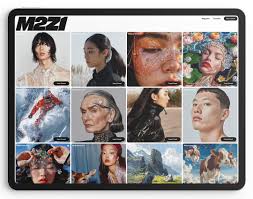

이 외에도 Pencil Drawing (연필 그림 스타일), Korean Painting (한국화 잉크 스타일) 등 회화 스타일을 지정해 예술적 감각을 더할 수 있습니다.
✨ 5. 퀄리티를 한 단계 위로! 최종 터치 키워드
마지막으로, 이미지의 분위기와 퀄리티를 한층 더 끌어올릴 수 있는 키워드들입니다. 아래 키워드들을 조합하여 독창적인 콘셉트를 만들어보세요.
- 스타일: Graphic Style, Cinematic, Photorealistic
- 빛: Dramatic Lighting, Soft Light, Neon Light
- 콘셉트/테마: Cyberpunk, Oriental, Mystery, Horror Core, Vintage
이러한 키워드를 어떻게 조합하느냐에 따라 무한한 가능성이 열립니다.
마치며

미드저니는 단순히 명령어를 입력하는 행위를 넘어, 자신의 상상력을 구체화하고 탐구하는 창의적인 프로그램입니다. 오늘 배운 내용들을 바탕으로 프롬프트를 작성하고, 리믹스 모드로 다듬고, 다양한 파라미터와 키워드를 실험해보세요.
매번 다른 결과물이 나오는 과정 속에서 여러분은 호기심과 즐거움을 느끼고, 어느새 자신만의 스타일을 찾아가게 될 것입니다.
이제 여러분의 차례입니다. 상상 속의 멋진 세계를 미드저니로 마음껏 펼쳐보세요!
'ai n it' 카테고리의 다른 글
| 🤖 ChatGPT 완전 정복! Gemini, Claude와 비교해보니? (1) | 2025.07.01 |
|---|---|
| ✅ GamsGo란? (1) | 2025.06.30 |
| 제미나이 veo3로 영상 만들어 봤어요 (1) | 2025.06.30 |
| 비트코인, 세상을 뒤흔든 15년: 역사와 미래 전망 총정리 (5) | 2025.06.28 |
| 노트북 하나로 돈벌자 (4) | 2025.06.27 |